
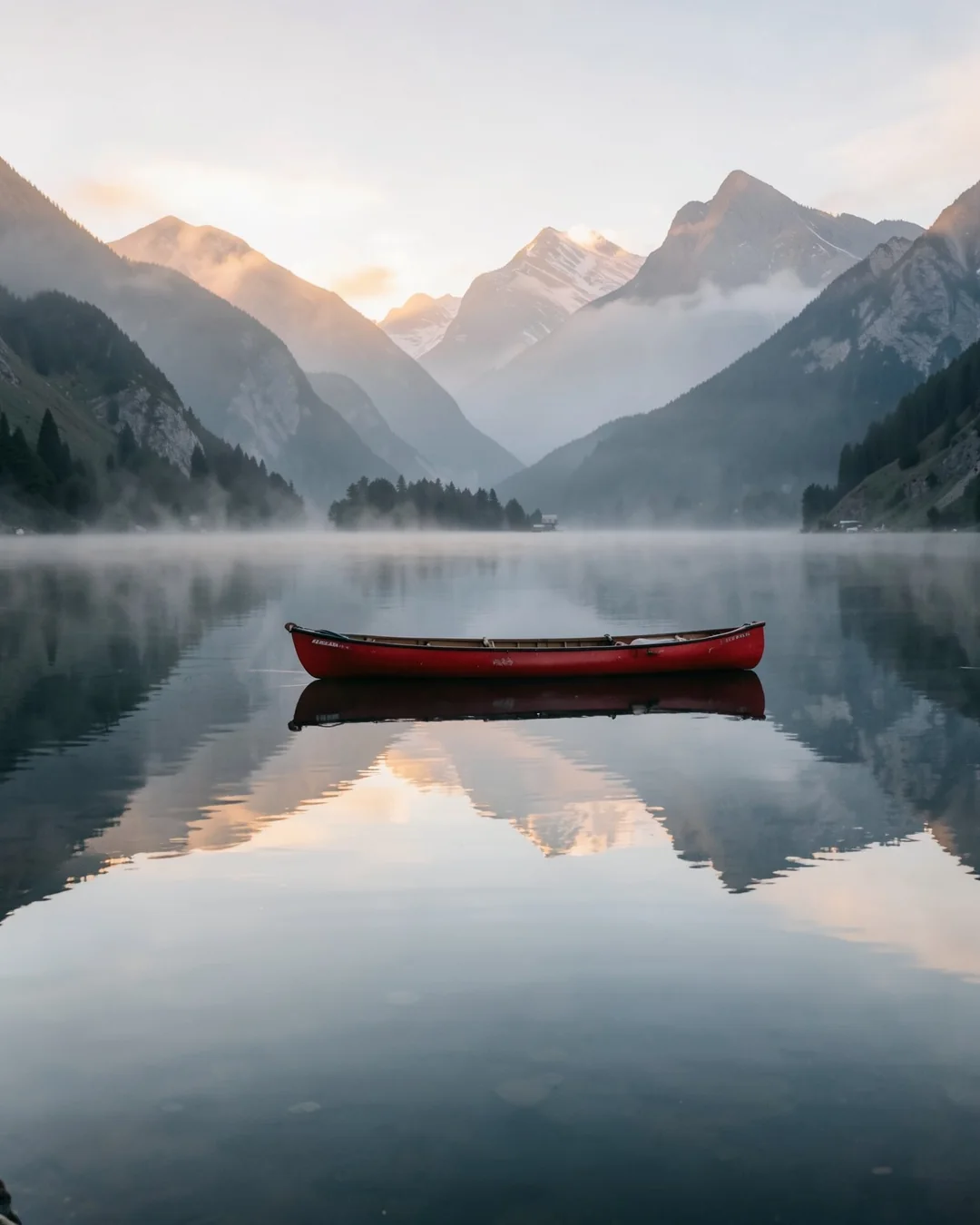
Guía de prompts de FLUX.2 [klein] 4B
Cómo redactar prompts para FLUX.2 [klein] 4B: una estructura eficaz, 4 prompts de ejemplo para texto a imagen y edición de imagen y los ajustes que cambian el resultado y cómo usar tus propios archivos multimedia. Copia cualquier prompt en Studio para probarlo.
- Ejemplos de prompts
- 4
- 2 tareas
- Size
- 2K
- 1K · 2K
- Relaciones de aspecto
- 7
- 1:1 · 4:3 · 3:4 · 16:9
- Precio por intento desde
- $0,001 por imagen
- 1K
Pruébalo
Prueba un prompt en FLUX.2 [klein] 4B
Ejecuta el ejemplo y luego reescríbelo con la estructura y los ejemplos de abajo. El precio aparece en el botón; se reembolsan las ejecuciones fallidas.
Estructura
Un prompt de FLUX.2 [klein] 4B, parte por parte
Escribe en este orden y concreta cada parte. Los detalles físicos funcionan mejor que las palabras que describen estados de ánimo.
01
Subject
El sujeto principal y sus detalles clave: material, color, expresión y características del producto.
02
Composition
Encuadre y ángulo: primer plano, vista cenital, vista de tres cuartos, regla de los tercios y espacio negativo.
03
Entorno e iluminación
Fondo, entorno e iluminación: softbox de estudio, hora dorada o neón.
04
Style
Fotografía, ilustración, render 3D o pintura; añade detalles del objetivo o el medio.
05
Instrucción de edición
Para editar, indica qué hay que cambiar y qué debe mantenerse igual: «sustituye el fondo y conserva el producto y su sombra».
Ejemplos
Ejemplos de prompts para FLUX.2 [klein] 4B
Prompts para este modelo, agrupados por tarea. Abre uno en Studio y luego cambia una parte a la vez.
- Texto a imagen1:1
Flat-lay of breakfast on a marble table, top-down, bright daylight
Probar en Studio - Edición de imagen3:4
Make the jacket in image 1 bright yellow, keep everything else
Probar en Studio - Texto a imagen
Interior acogedor de una cafetería con muebles vintage, luz de la mañana, fotografía
Probar en Studio - Edición de imagen
Convierte la habitación de la imagen 1 en una cabaña nevada de invierno; conserva la distribución de los muebles
Probar en Studio
Por tarea
Cómo escribir prompts para cada tarea de FLUX.2 [klein] 4B
Texto a imagen
Empieza por el sujeto y luego describe la composición, el entorno, la luz y el estilo. Pon entre comillas cualquier texto que deba aparecer en la imagen.
Edición de imagen
Describe el cambio, no toda la imagen. Indica qué debe permanecer intacto para que el modelo lo conserve.
Cómo hacer referencia a tus propios archivos multimedia
| Entrada | En el prompt | Límites y reglas |
|---|---|---|
| Imágenes de entrada Edición de imagen · hasta 4 | consulta la descripción | Hasta 4 imágenes de referencia para editar o combinar. Menciónalas en el prompt como «imagen 1», «imagen 2»… |
Ajustes
Ajustes que cambian el resultado
Configúralos junto al prompt, en Studio o como parámetros de la API.
| Ajuste | Opciones | Efecto |
|---|---|---|
| Relación de aspecto aspect_ratio | 1:1 · 4:3 · 3:4 · 16:9 · 9:16 · 3:2 · 2:3 valor predeterminado: 1:1 | Formato de la imagen de salida. Precio: 1:1 $0,001 por imagen |
| Resolución resolution | 1K · 2K valor predeterminado: 1K | 1K ≈ 1 MP; 2K ≈ 4 MP (lado más largo de hasta 2048 px). Precio: 1K $0,001 por imagen · 2K $0,0038 por imagen |
| Semilla seed | — | Usa la misma semilla y los mismos ajustes para reproducir un resultado. Déjalo vacío para usar una semilla aleatoria. |
| Enable Safety Checker enable_safety_checker | on / off valor predeterminado: true | If set to true, the safety checker will be enabled. Content our Acceptable Use Policy prohibits stays blocked either way. |
Preguntas frecuentes