
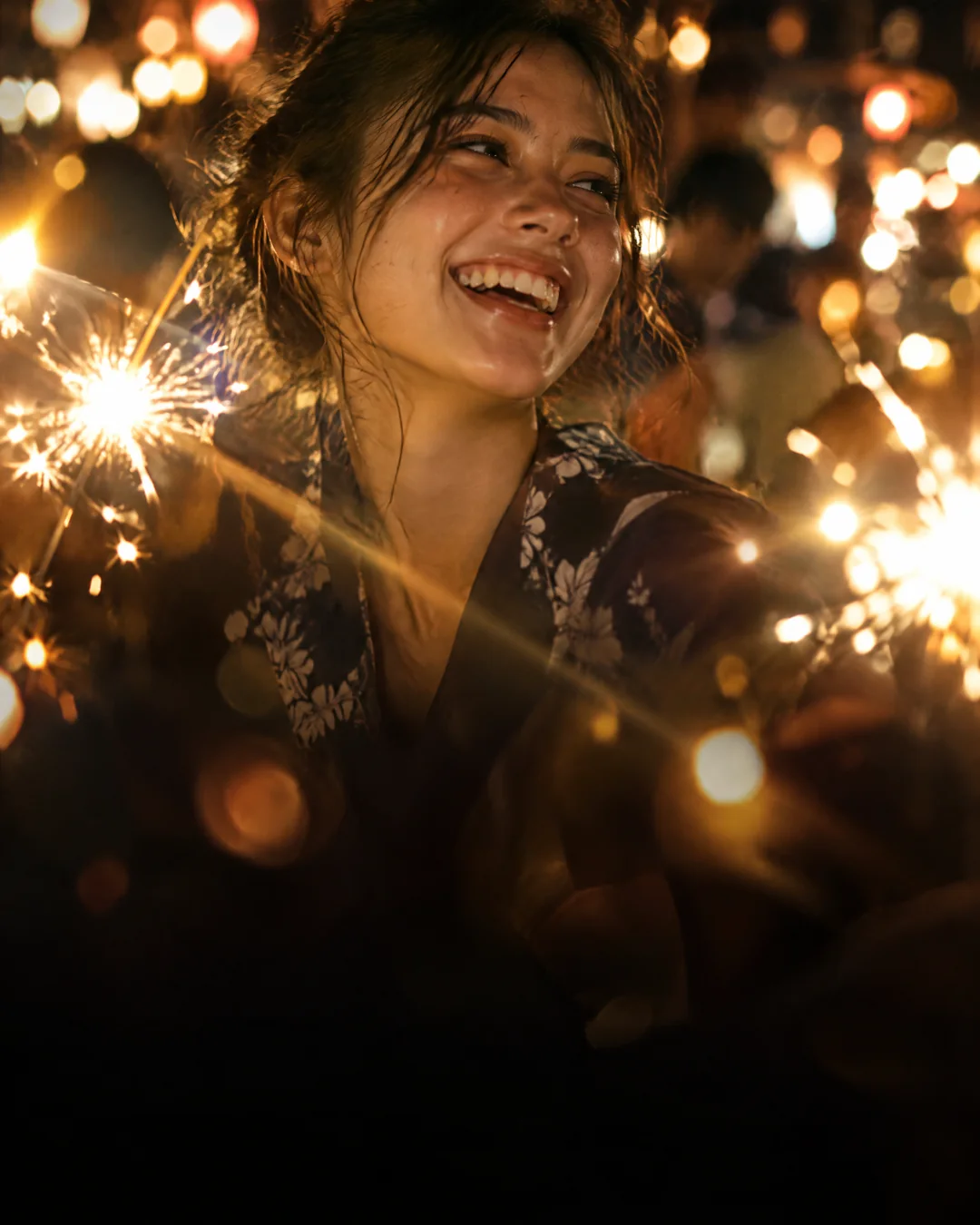
Prompt-Anleitung für GPT Image 2.5 Flare
Anleitung zum Schreiben von GPT Image 2.5 Flare-Prompts: eine bewährte Struktur und 4 Beispiel-Prompts für text zu bild und bildbearbeitung, die Einstellungen, die das Ergebnis verändern, und die Verwendung eigener Medien als Referenz. Kopieren Sie einen Prompt in Studio, um ihn auszuprobieren.
- Beispielprompts
- 4
- 2 Aufgaben
- Size
- 4K
- 1K · 2K · 4K
- Seitenverhältnisse
- 11
- 1:1 · 3:2 · 2:3 · 4:3
- Pro Versuch ab
- $0,0061 pro Bild
- 1K · low
Ausprobieren
Testen Sie einen Prompt für GPT Image 2.5 Flare
Führen Sie das Beispiel aus und formulieren Sie es anschließend mit der unten gezeigten Struktur und den Beispielen um. Der Preis steht auf der Schaltfläche; fehlgeschlagene Läufe werden erstattet.
Struktur
Ein GPT Image 2.5 Flare-Prompt, Schritt für Schritt
Schreiben Sie in dieser Reihenfolge und beschreiben Sie jeden Teil konkret. Physische Details funktionieren besser als Stimmungswörter.
01
Subject
Hauptmotiv und wichtige Details: Material, Farbe, Ausdruck und Produkteigenschaften.
02
Composition
Bildaufbau und Winkel: Nahaufnahme, Draufsicht, Dreiviertelansicht, Drittelregel, Negativraum.
03
Umgebung und Licht
Hintergrund, Umgebung und Licht: Softbox im Studio, goldene Stunde, Neon.
04
Style
Foto, Illustration, 3D-Rendering oder Gemälde – ergänzt um Objektiv- oder Mediumdetails.
05
Bearbeitungsanweisung
Bei Bearbeitungen: Beschreiben Sie, was geändert werden soll und was gleich bleiben muss, zum Beispiel „Hintergrund ersetzen, Produkt und Schatten beibehalten“.
Beispiele
GPT Image 2.5 Flare-Promptbeispiele
Prompts für dieses Modell, gruppiert nach Aufgabe. Öffnen Sie einen im Studio und ändern Sie dann jeweils nur einen Teil.
- Text zu Bild1:1
Flat-lay of a summer picnic: watermelon, lemonade, a straw hat, top-down, bright natural light
In Studio ausprobieren - Text zu Bild1:1
Sticker of a cheerful cartoon avocado giving a thumbs up, thick white outline
In Studio ausprobieren - Text zu Bild
Minimalistisches Poster für einen Jazzabend namens „BLUE HOUR“, Saxofonsilhouette, tiefes Blau und Messing, klare Typografie
In Studio ausprobieren - Bildbearbeitung
Behalten Sie Produkt und Etikett exakt bei. Ersetzen Sie den Hintergrund durch einen sanften cremeweißen Studioverlauf und ergänzen Sie einen natürlichen Schatten.
In Studio ausprobieren
Nach Aufgabe
Prompts für jede GPT Image 2.5 Flare-Aufgabe
Text zu Bild
Nennen Sie zuerst das Motiv, dann Bildaufbau, Umgebung, Licht und Stil. Setzen Sie Text, der im Bild erscheinen muss, in Anführungszeichen.
Bildbearbeitung
Beschreiben Sie die Änderung statt des ganzen Bildes. Nennen Sie, was unverändert bleiben muss.
Eigene Medien als Referenz verwenden
| Eingabe | Im Prompt | Limits und Regeln |
|---|---|---|
| Eingabebilder Bildbearbeitung · bis zu 16 | siehe Beschreibung | Bis zu 16 Bilder zum Bearbeiten oder Kombinieren. Verweisen Sie im Prompt mit „Bild 1“, „Bild 2“ usw. darauf. |
Einstellungen
Einstellungen, die das Ergebnis verändern
Legen Sie diese Einstellungen neben dem Prompt fest – im Studio oder als API-Parameter.
| Einstellung | Optionen | Auswirkung |
|---|---|---|
| Seitenverhältnis aspect_ratio | 1:1 · 3:2 · 2:3 · 4:3 · 3:4 · 5:4 · 4:5 · 16:9 · 9:16 · 21:9 · 9:21 1:1 als Standard | Ausgabeformat des Bildes. |
| Auflösung resolution | 1K · 2K · 4K 1K als Standard | Ausgabegrößen: 1K (≈1 MP), 2K (≈4 MP) oder 4K (≈8 MP, experimentell). Preis: 1K $0,0061 pro Bild · 2K $0,0114 pro Bild |
| Qualität quality | Niedrig · Mittel · Hoch · X-High-Qualität · Max medium als Standard | Rendering-Aufwand. Höhere Qualität benötigt mehr Ausgabe-Tokens und kostet mehr; xhigh und max sind für finale Assets gedacht. Preis: Niedrig $0,0061 pro Bild · Mittel $0,0126 pro Bild · Hoch $0,0492 pro Bild |
FAQ