
Guide de prompts FLUX 3 Video
Comment rédiger des prompts FLUX 3 Video efficaces : une structure qui fonctionne, 4 exemples de prompts pour texte en vidéo et image en vidéo, et les paramètres qui modifient le résultat. Copiez un prompt dans Studio pour l’essayer.
- Exemples de prompts
- 4
- 2 tâches
- Résolution
- 720p
- 720p
- Durée du clip
- 5–20 s
- audio inclus
- Par tentative à partir de
- $0,1564 par seconde
- 720p
Essayez
Essayez un prompt sur FLUX 3 Video
Lancez l’exemple, puis réécrivez-le en suivant la structure et les exemples ci-dessous. Le prix figure sur le bouton ; les générations en échec sont remboursées.
Structure
Un prompt FLUX 3 Video, étape par étape
Rédigez dans cet ordre et décrivez chaque élément concrètement. Les détails physiques sont plus efficaces que les mots d’ambiance.
01
Subject
Personnes ou objets à l’écran et détails à conserver : âge, vêtements, matériaux, couleurs.
02
Action
Une action claire au présent. Pour les clips jusqu’à 20 s, décrivez une courte succession de séquences.
03
Camera
Taille du plan et mouvement : gros plan, plan large, travelling avant, rotation, caméra à l’épaule, drone.
04
Scène et éclairage
Lieu, moment de la journée et origine de la lumière.
05
Style
Objectif, rendu pellicule, étalonnage des couleurs ou style d’animation.
06
Sound
FLUX 3 Video génère l’audio synchronisé avec le clip : décrivez l’ambiance, les effets ou les dialogues souhaités.
Exemples
Exemples de prompts FLUX 3 Video
Prompts conçus pour ce modèle, classés par tâche. Ouvrez-en un dans Studio, puis modifiez un seul élément à la fois.
- Texte en vidéo9:16
A lighthouse keeper climbs the spiral stairs with a lantern as a storm hits the windows, thunder and rain
Essayer dans Studio - Texte en vidéo16:9
Twenty-second single take following a skateboarder through a sunlit LA neighborhood, wheels clacking
Essayer dans Studio - Texte en vidéo
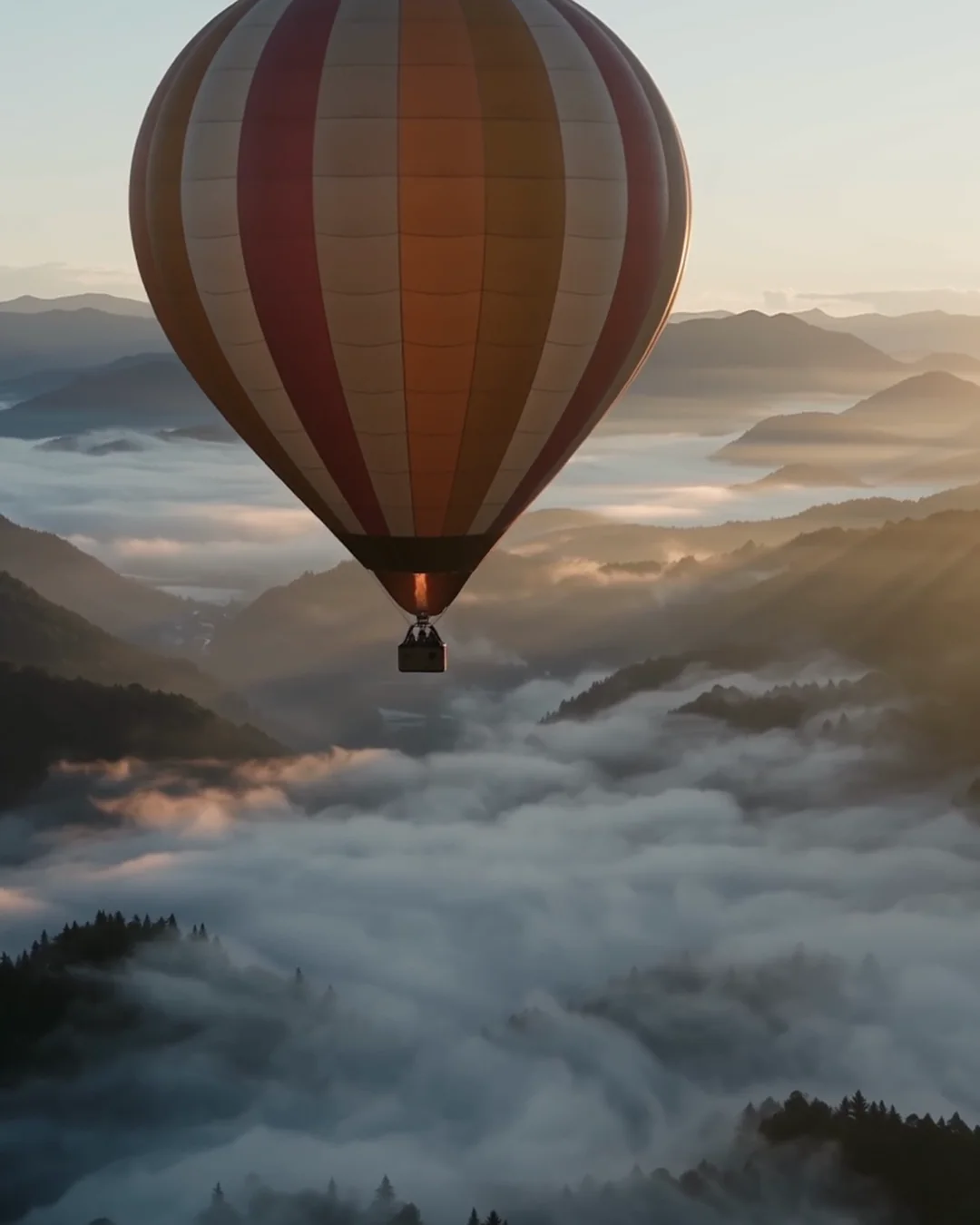
Une montgolfière dérive au-dessus des vallées de Cappadoce au lever du soleil, le brûleur rugit, la caméra monte à côté de la nacelle
Essayer dans Studio - Image en vidéo
Lent travelling avant tandis que la fleur s’ouvre, du bouton à la pleine floraison
Essayer dans Studio
Par tâche
Prompts pour chaque tâche FLUX 3 Video
Texte en vidéo
Tout dépend du texte : décrivez explicitement le sujet, l’action et la caméra. Placez l’élément le plus important en premier.
Image en vidéo
L’image devient la première image : décrivez les mouvements et ceux de la caméra sans redécrire ce qu’elle montre. Ajoutez une dernière image pour contrôler la fin du plan.
Paramètres
Paramètres qui modifient le résultat
Réglez-les à côté du prompt, dans Studio ou en tant que paramètres API.
| Paramètre | Options | Effet |
|---|---|---|
| Format d’image aspect_ratio | 16:9 · 9:16 · 1:1 · 4:3 · 3:4 · 21:9 · 2:1 par défaut : 16:9 | Format de l’image de sortie. |
| Durée duration | 5–20s par défaut : 5 | Durée du clip généré en secondes (5–20 s). La facturation se fait à la seconde. |
| Générer l’audio generate_audio | on / off par défaut : true | Générez un son synchronisé, une ambiance et des dialogues, sans frais supplémentaires. |
FAQ