
 Shengshu
Guide de prompts Vidu Q3 Pro
Comment rédiger des prompts Vidu Q3 Pro efficaces : une structure qui fonctionne, 5 exemples de prompts pour texte en vidéo et image en vidéo, et les paramètres qui modifient le résultat. Copiez un prompt dans Studio pour l’essayer.
- Exemples de prompts
- 5
- 2 tâches
- Résolution
- 1080p
- 540p · 720p · 1080p
- Durée du clip
- 1–16 s
- audio inclus
- Par tentative à partir de
- $0,0337 par seconde
- 540p
Essayez
Essayez un prompt sur Vidu Q3 Pro
Lancez l’exemple, puis réécrivez-le en suivant la structure et les exemples ci-dessous. Le prix figure sur le bouton ; les générations en échec sont remboursées.
Structure
Un prompt Vidu Q3 Pro, étape par étape
Rédigez dans cet ordre et décrivez chaque élément concrètement. Les détails physiques sont plus efficaces que les mots d’ambiance.
01
Subject
Personnes ou objets à l’écran et détails à conserver : âge, vêtements, matériaux, couleurs.
02
Action
Une action claire au présent. Pour les clips jusqu’à 16 s, décrivez une courte succession de séquences.
03
Camera
Taille du plan et mouvement : gros plan, plan large, travelling avant, rotation, caméra à l’épaule, drone.
04
Scène et éclairage
Lieu, moment de la journée et origine de la lumière.
05
Style
Objectif, rendu pellicule, étalonnage des couleurs ou style d’animation.
06
Sound
Vidu Q3 Pro génère l’audio synchronisé avec le clip : décrivez l’ambiance, les effets ou les dialogues souhaités.
Exemples
Exemples de prompts Vidu Q3 Pro
Prompts conçus pour ce modèle, classés par tâche. Ouvrez-en un dans Studio, puis modifiez un seul élément à la fois.
- Texte en vidéo16:9
A detective steps out of a taxi into the rain, looks up at the neon hotel sign; cut to her reflection in a puddle
Essayer dans Studio - Texte en vidéo9:16
Vertical clip: a street chef flips a giant pancake, the crowd cheers, sizzling and laughter
Essayer dans Studio - Image en vidéo16:9
The paper boat from the first frame drifts down a rain gutter and sails into the sunset of the last frame
Essayer dans Studio - Texte en vidéo
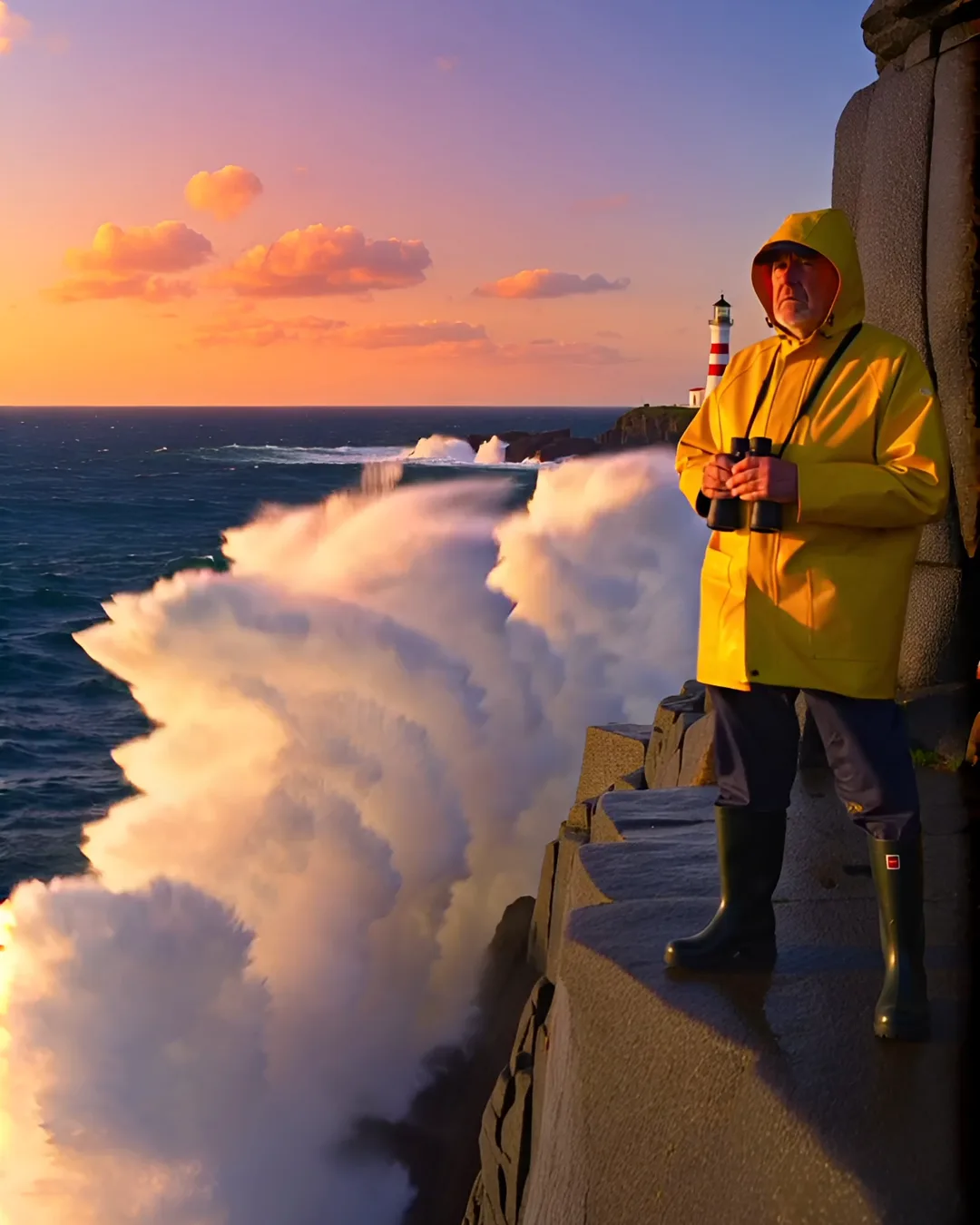
Un gardien de phare gravit l’escalier en colimaçon pendant l’orage, éclairs aux fenêtres, faisceau balayant les vagues ; passage à la salle de la lanterne tandis qu’elle l’allume
Essayer dans Studio - Image en vidéo
La danseuse tourne sur elle-même et se fige dans une pose tandis que les projecteurs s’allument ; travelling avant lent, applaudissements qui montent
Essayer dans Studio
Par tâche
Prompts pour chaque tâche Vidu Q3 Pro
Texte en vidéo
Tout dépend du texte : décrivez explicitement le sujet, l’action et la caméra. Placez l’élément le plus important en premier.
Image en vidéo
L’image devient la première image : décrivez les mouvements et ceux de la caméra sans redécrire ce qu’elle montre. Ajoutez une dernière image pour contrôler la fin du plan.
Paramètres
Paramètres qui modifient le résultat
Réglez-les à côté du prompt, dans Studio ou en tant que paramètres API.
| Paramètre | Options | Effet |
|---|---|---|
| Format d’image aspect_ratio | 16:9 · 9:16 · 1:1 · 4:3 · 3:4 par défaut : 16:9 | Format de l’image de sortie. |
| Résolution resolution | 540p · 720p · 1080p par défaut : 720p | Résolution de sortie. Les résolutions supérieures coûtent plus cher par seconde. Prix : 540p $0,0337 par seconde · 720p $0,0748 par seconde · 1080p $0,0897 par seconde |
| Durée duration | 1–16s par défaut : 5 | Durée du clip généré en secondes (1–16 s). La facturation se fait à la seconde. |
| Générer l’audio generate_audio | on / off par défaut : true | Générez des dialogues synchronisés et des effets sonores. Inclus dans le prix. |
| Seed seed | — | Réutilisez le même seed et les mêmes paramètres pour reproduire un résultat. Laissez ce champ vide pour une valeur aléatoire. |
FAQ