
Prompt-Anleitung für MOSS Image
Anleitung zum Schreiben von MOSS Image-Prompts: eine bewährte Struktur und 4 Beispiel-Prompts für text zu bild, und Einstellungen, die das Ergebnis verändern. Kopieren Sie einen Prompt in Studio, um ihn auszuprobieren.
- Beispielprompts
- 4
- 1 Aufgabe
- Size
- 2K
- 1K · 1.5K · 2K
- Seitenverhältnisse
- 15
- 1:1 · 4:5 · 5:4 · 3:4
- Pro Versuch ab
- $0,0384 pro Bild
- 1K
Ausprobieren
Testen Sie einen Prompt für MOSS Image
Führen Sie das Beispiel aus und formulieren Sie es anschließend mit der unten gezeigten Struktur und den Beispielen um. Der Preis steht auf der Schaltfläche; fehlgeschlagene Läufe werden erstattet.
Struktur
Ein MOSS Image-Prompt, Schritt für Schritt
Schreiben Sie in dieser Reihenfolge und beschreiben Sie jeden Teil konkret. Physische Details funktionieren besser als Stimmungswörter.
01
Subject
Hauptmotiv und wichtige Details: Material, Farbe, Ausdruck und Produkteigenschaften.
02
Composition
Bildaufbau und Winkel: Nahaufnahme, Draufsicht, Dreiviertelansicht, Drittelregel, Negativraum.
03
Umgebung und Licht
Hintergrund, Umgebung und Licht: Softbox im Studio, goldene Stunde, Neon.
04
Style
Foto, Illustration, 3D-Rendering oder Gemälde – ergänzt um Objektiv- oder Mediumdetails.
Beispiele
MOSS Image-Promptbeispiele
Prompts für dieses Modell, gruppiert nach Aufgabe. Öffnen Sie einen im Studio und ändern Sie dann jeweils nur einen Teil.
- Text zu Bild1:1
A wide view of a refrigerator beside a kitchen counter with a fruit bowl. A small sticky note on the refrigerator door is handwritten in Chinese: “记得买牛奶和鸡蛋!牛奶两盒,鸡蛋一打。”
In Studio ausprobieren - Text zu Bild2:3
Minimalist travel poster, cream background, a flat blue mountain illustration, the title “EXPLORE” in large dark-blue capitals at the top
In Studio ausprobieren - Text zu Bild4:3
A café chalkboard menu that reads “今日特饮 TODAY'S SPECIALS — 桂花拿铁 Osmanthus Latte $5”, chalk texture, warm interior light
In Studio ausprobieren - Text zu Bild
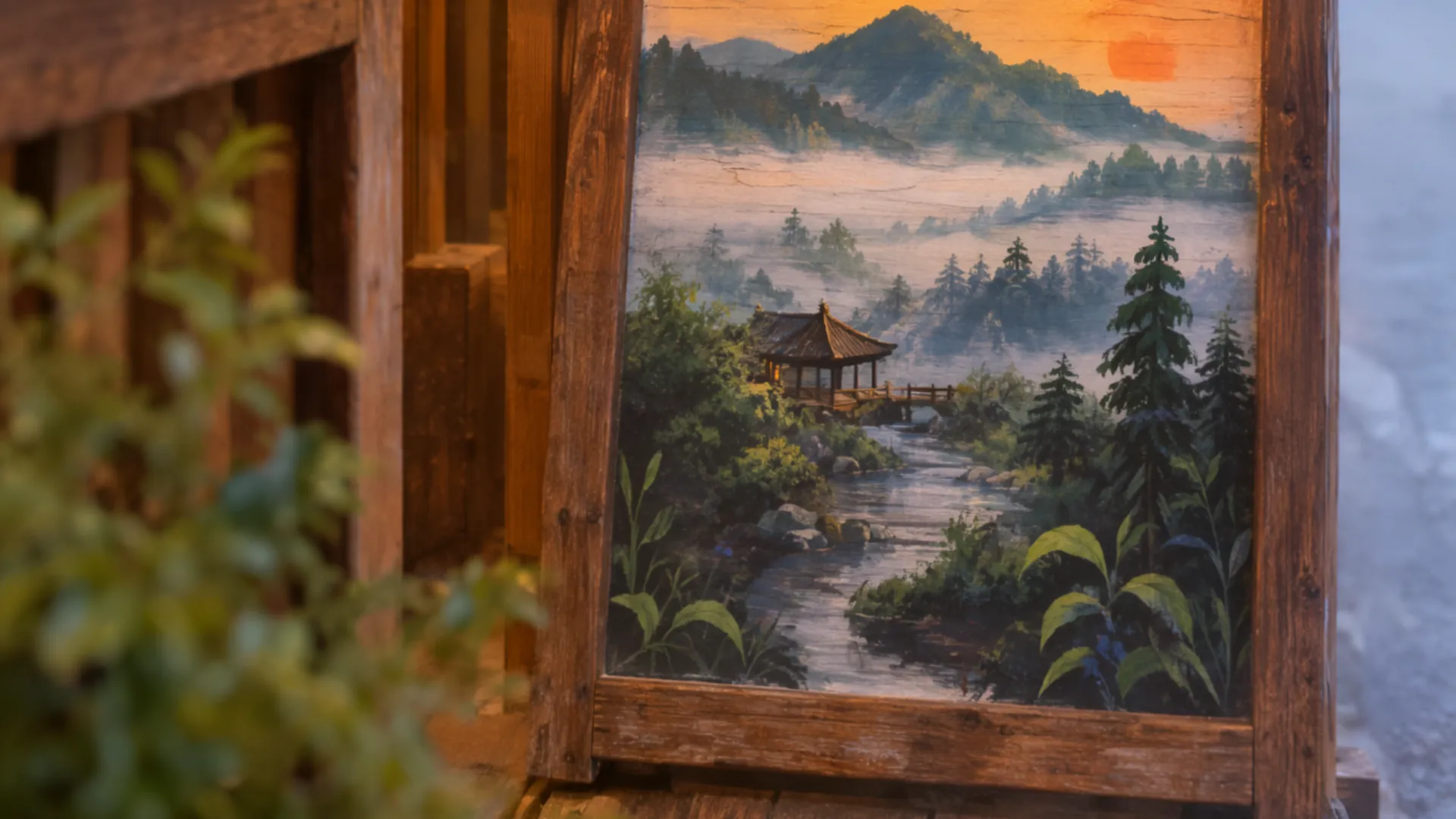
Handbemaltes Holzschild vor einem Teeladen mit der Aufschrift „山间茶舍 MOUNTAIN TEA HOUSE — OPEN DAILY 9–6“, Morgennebel, warmes Licht
In Studio ausprobieren
Nach Aufgabe
Prompts für jede MOSS Image-Aufgabe
Text zu Bild
Nennen Sie zuerst das Motiv, dann Bildaufbau, Umgebung, Licht und Stil. Setzen Sie Text, der im Bild erscheinen muss, in Anführungszeichen.
Einstellungen
Einstellungen, die das Ergebnis verändern
Legen Sie diese Einstellungen neben dem Prompt fest – im Studio oder als API-Parameter.
| Einstellung | Optionen | Auswirkung |
|---|---|---|
| Seitenverhältnis aspect_ratio | 1:1 · 4:5 · 5:4 · 3:4 · 4:3 · 2:3 · 3:2 · 9:16 · 16:9 · 1:2 · 2:1 · 9:21 · 21:9 · 1:3 · 3:1 1:1 als Standard | Ausgabeformat des Bildes. In 1K: 1:1 = 1024 × 1024, 4:5 = 912 × 1136, 5:4 = 1136 × 912, 3:4 = 880 × 1168, 4:3 = 1168 × 880, 2:3 = 832 × 1248, 3:2 = 1248 × 832, 9:16 = 768 × 1360, 16:9 = 1360 × 768, 1:2 = 720 × 1440, 2:1 = 1440 × 720, 9:21 = 656 × 1552, 21:9 = 1552 × 656, 1:3 = 576 × 1760, 3:1 = 1760 × 576. Preis: 1:1 $0,0384 pro Bild |
| Auflösung resolution | 1K · 1.5K · 2K 1K als Standard | Ausgabegröße, bei jedem Seitenverhältnis zum selben Preis: 1K = 1 MP (1024 × 1024), 1,5K ≈ 2,25 MP (1536 × 1536), 2K = 4 MP (2048 × 2048) bei 1:1; 1 MP = 1024² px. Bei anderen Seitenverhältnissen bleibt die Pixelzahl erhalten: Jede Seite entspricht der 1:1-Seite × √Seitenverhältnis, abgerundet auf ein Vielfaches von 16 (z. B. 2K 16:9 = 2720 × 1536). Preis: 1K $0,0384 pro Bild · 1.5K $0,0826 pro Bild · 2K $0,1534 pro Bild |
| Seed seed | — | Verwenden Sie denselben Seed und dieselben Einstellungen, um ein Ergebnis zu reproduzieren. Leer lassen für Zufallswerte. |
| Sicherheitsprüfung aktivieren enable_safety_checker | on / off true als Standard | Wenn true festgelegt ist, wird die Sicherheitsprüfung aktiviert. Inhalte, die unsere Richtlinie zur zulässigen Nutzung verbietet, bleiben in jedem Fall blockiert. |
FAQ