
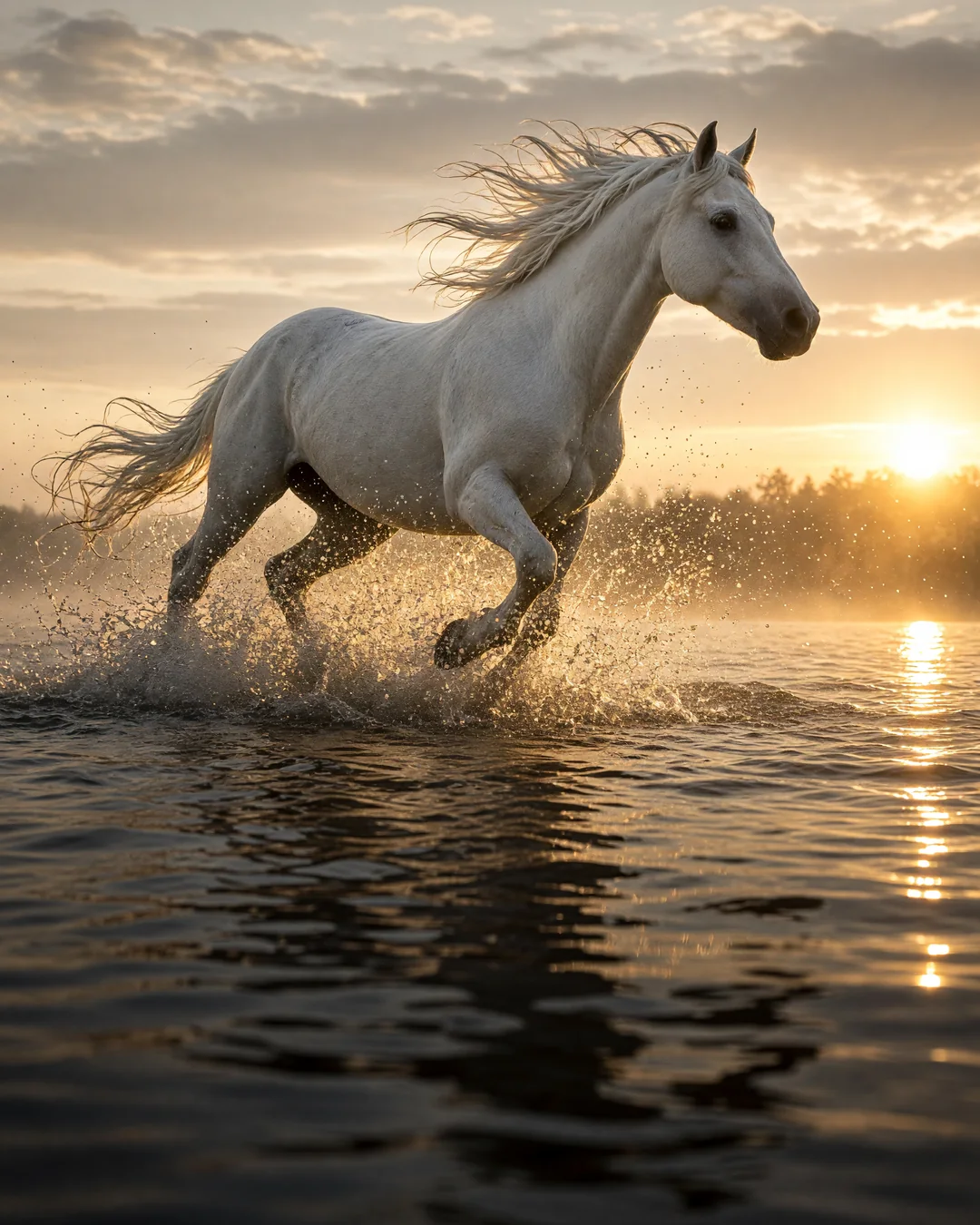
Prompt-Anleitung für Grok Imagine Image 2.0
Anleitung zum Schreiben von Grok Imagine Image 2.0-Prompts: eine bewährte Struktur und 4 Beispiel-Prompts für text zu bild und bildbearbeitung, die Einstellungen, die das Ergebnis verändern, und die Verwendung eigener Medien als Referenz. Kopieren Sie einen Prompt in Studio, um ihn auszuprobieren.
- Beispielprompts
- 4
- 2 Aufgaben
- Size
- 2K
- 1K · 2K
- Seitenverhältnisse
- 13
- 1:1 · 3:4 · 4:3 · 9:16
- Pro Versuch ab
- $0,0329 pro Bild
- 1K · low
Ausprobieren
Testen Sie einen Prompt für Grok Imagine Image 2.0
Führen Sie das Beispiel aus und formulieren Sie es anschließend mit der unten gezeigten Struktur und den Beispielen um. Der Preis steht auf der Schaltfläche; fehlgeschlagene Läufe werden erstattet.
Struktur
Ein Grok Imagine Image 2.0-Prompt, Schritt für Schritt
Schreiben Sie in dieser Reihenfolge und beschreiben Sie jeden Teil konkret. Physische Details funktionieren besser als Stimmungswörter.
01
Subject
Hauptmotiv und wichtige Details: Material, Farbe, Ausdruck und Produkteigenschaften.
02
Composition
Bildaufbau und Winkel: Nahaufnahme, Draufsicht, Dreiviertelansicht, Drittelregel, Negativraum.
03
Umgebung und Licht
Hintergrund, Umgebung und Licht: Softbox im Studio, goldene Stunde, Neon.
04
Style
Foto, Illustration, 3D-Rendering oder Gemälde – ergänzt um Objektiv- oder Mediumdetails.
05
Bearbeitungsanweisung
Bei Bearbeitungen: Beschreiben Sie, was geändert werden soll und was gleich bleiben muss, zum Beispiel „Hintergrund ersetzen, Produkt und Schatten beibehalten“.
Beispiele
Grok Imagine Image 2.0-Promptbeispiele
Prompts für dieses Modell, gruppiert nach Aufgabe. Öffnen Sie einen im Studio und ändern Sie dann jeweils nur einen Teil.
- Text zu Bild4:5
Close-up portrait of an astronaut with freckles, helmet visor reflecting Earth, cinematic
In Studio ausprobieren - Text zu Bild16:9
A neon-lit ramen bar in the rain, cyberpunk, wide shot
In Studio ausprobieren - Text zu Bild
Mode-Editorial: Model im skulpturalen orangefarbenen Mantel auf einer Salzwüste zur Mittagszeit, harte Schatten, Mittelformat
In Studio ausprobieren - Bildbearbeitung
Setze die Person aus Bild 1 mit der Jacke aus Bild 2 nachts auf eine regnerische Straße in Tokio
In Studio ausprobieren
Nach Aufgabe
Prompts für jede Grok Imagine Image 2.0-Aufgabe
Text zu Bild
Nennen Sie zuerst das Motiv, dann Bildaufbau, Umgebung, Licht und Stil. Setzen Sie Text, der im Bild erscheinen muss, in Anführungszeichen.
Bildbearbeitung
Beschreiben Sie die Änderung statt des ganzen Bildes. Nennen Sie, was unverändert bleiben muss.
Eigene Medien als Referenz verwenden
| Eingabe | Im Prompt | Limits und Regeln |
|---|---|---|
| Eingabebilder Bildbearbeitung · bis zu 3 | siehe Beschreibung | 1–3 Bilder zum Bearbeiten oder Kombinieren. Verweisen Sie im Prompt mit „Bild 1“, „Bild 2“ usw. darauf. |
Einstellungen
Einstellungen, die das Ergebnis verändern
Legen Sie diese Einstellungen neben dem Prompt fest – im Studio oder als API-Parameter.
| Einstellung | Optionen | Auswirkung |
|---|---|---|
| Seitenverhältnis aspect_ratio | 1:1 · 3:4 · 4:3 · 9:16 · 16:9 · 2:3 · 3:2 · 1:2 · 2:1 · 9:19.5 · 19.5:9 · 9:20 · 20:9 1:1 als Standard | Ausgabeformat des Bildes. |
| Auflösung resolution | 1K · 2K 1K als Standard | 1K ≈ 1 MP, 2K ≈ 4 MP. Preis: 1K $0,0329 pro Bild · 2K $0,0552 pro Bild |
| Qualität quality | Niedrig · Mittel medium als Standard | Niedrig ist schneller und günstiger; mittel bietet mehr Details. Bearbeitungen laufen immer mit mittlerer Qualität. Preis: Niedrig $0,0329 pro Bild · Mittel $0,0429 pro Bild |
FAQ