
 PixVerse
Guía de prompts de PixVerse V6
Cómo redactar prompts para PixVerse V6: una estructura eficaz, 6 prompts de ejemplo para texto a video, imagen a video y video a partir de referencias y los ajustes que cambian el resultado y cómo usar tus propios archivos multimedia. Copia cualquier prompt en Studio para probarlo.
- Ejemplos de prompts
- 6
- 3 tareas
- Resolución
- 1080p
- 360p · 540p · 720p · 1080p
- Duración del clip
- 1–15 s
- audio opcional
- Precio por intento desde
- $0,019 por segundo
- 360p
Pruébalo
Prueba un prompt en PixVerse V6
Ejecuta el ejemplo y luego reescríbelo con la estructura y los ejemplos de abajo. El precio aparece en el botón; se reembolsan las ejecuciones fallidas.
Estructura
Un prompt de PixVerse V6, parte por parte
Escribe en este orden y concreta cada parte. Los detalles físicos funcionan mejor que las palabras que describen estados de ánimo.
01
Subject
Quién o qué aparece en pantalla y los detalles que deben mantenerse coherentes: edad, ropa, materiales y colores.
02
Action
Una acción clara en presente. Para clips de hasta 15 s, describe una secuencia breve de acciones.
03
Camera
Tamaño y movimiento del plano: primer plano, plano amplio, travelling de acercamiento, órbita, cámara en mano, dron.
04
Escena e iluminación
Lugar, momento del día y de dónde viene la luz.
05
Style
Objetivo, aspecto de película, gradación de color o estilo de animación.
06
Sound
PixVerse V6 puede añadir audio nativo (con una tarifa más alta): describe el ambiente, los efectos o los diálogos cuando generate_audio esté activado.
07
References
Indica qué controla cada referencia; por ejemplo, @Image1: «@Image1 es el personaje principal».
Ejemplos
Ejemplos de prompts para PixVerse V6
Prompts para este modelo, agrupados por tarea. Abre uno en Studio y luego cambia una parte a la vez.
- Texto a video9:16
Anime-style magical girl transformation with sparkles and ribbons, dynamic camera spin
Probar en Studio - Texto a video16:9
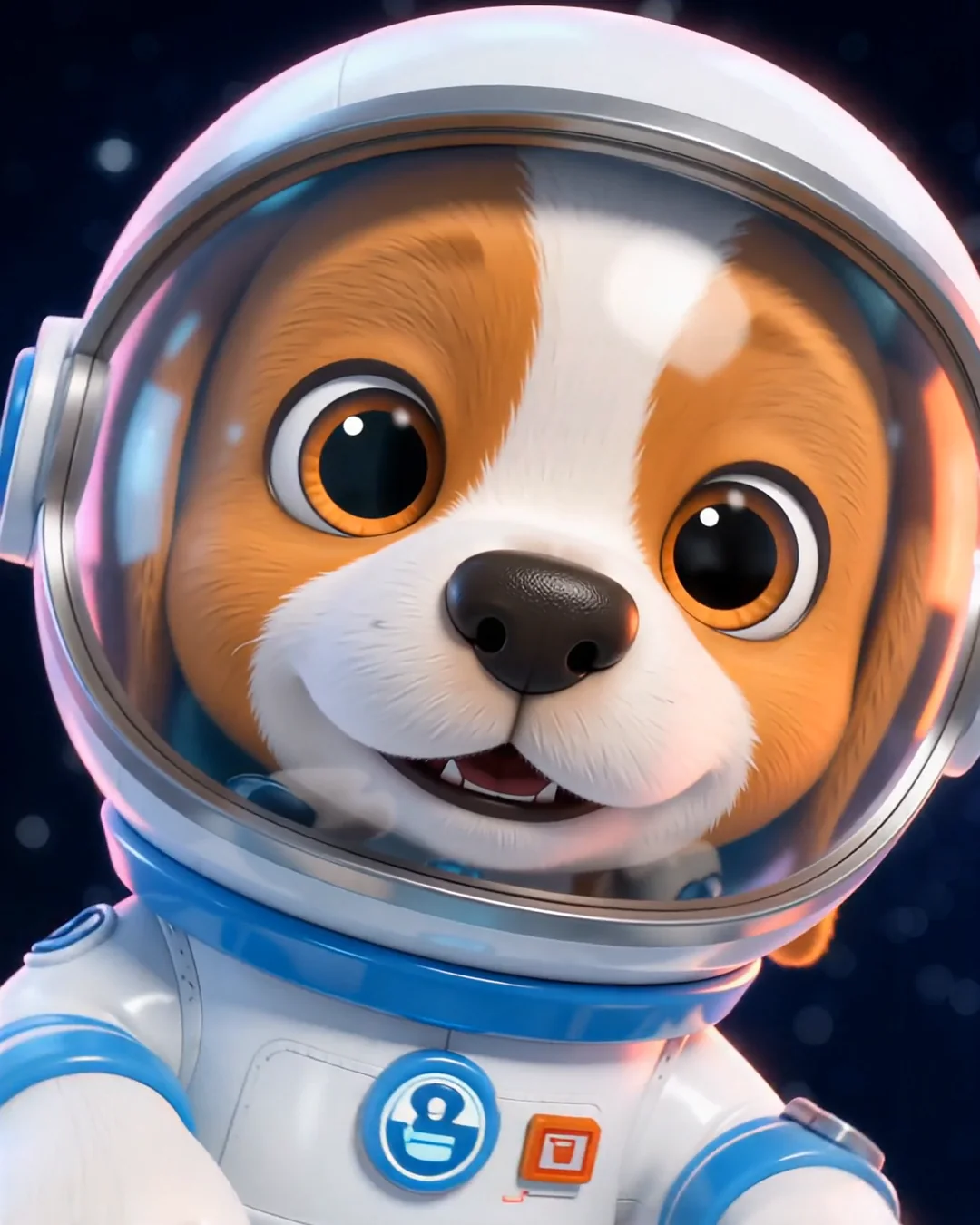
A plush toy astronaut bounces across a candy moon, 3D cartoon style
Probar en Studio - Texto a video1:1
Cinematic slow-motion splash as a strawberry drops into milk, studio light
Probar en Studio - Texto a video
Un zorro de animación de plastilina hornea un pastel en una cocina diminuta, estilo stop motion, luz cálida
Probar en Studio - Imagen a video
El retrato cobra vida: ella parpadea y sonríe, y el viento le mueve el cabello
Probar en Studio - Video a partir de referencias
El personaje de @Image1 pasa en patineta frente al mural de @Image2; toma de seguimiento dinámica
Probar en Studio
Por tarea
Cómo escribir prompts para cada tarea de PixVerse V6
Texto a video
Todo parte del texto; describe explícitamente el sujeto, la acción y la cámara. Menciona primero el elemento más importante.
Imagen a video
La imagen es el primer fotograma: describe qué se mueve y cómo se mueve la cámara, no lo que ya aparece en la imagen.
Video a partir de referencias
Adjunta referencias y menciónalas en el prompt por su nombre, explicando qué debe controlar cada una: el personaje, el producto, el estilo o el movimiento de cámara.
Cómo hacer referencia a tus propios archivos multimedia
| Entrada | En el prompt | Límites y reglas |
|---|---|---|
| Imágenes de referencia Video a partir de referencias · hasta 7 | @Image1, @Image2… | Hasta 7 imágenes para definir personajes, productos, estilos o escenas. Menciónalas en el prompt como @Image1, @Image2… |
Ajustes
Ajustes que cambian el resultado
Configúralos junto al prompt, en Studio o como parámetros de la API.
| Ajuste | Opciones | Efecto |
|---|---|---|
| Relación de aspecto aspect_ratio | 16:9 · 9:16 · 1:1 · 4:3 · 3:4 · 3:2 · 2:3 · 21:9 valor predeterminado: 16:9 | Formato del fotograma de salida. |
| Resolución resolution | 360p · 540p · 720p · 1080p valor predeterminado: 540p | Resolución de salida. Las resoluciones más altas cuestan más por segundo. Precio: 360p $0,019 por segundo · 540p $0,0266 por segundo · 720p $0,0368 por segundo · 1080p $0,0736 por segundo |
| Duración duration | 1–15s valor predeterminado: 5 | Duración del clip generado en segundos (1–15s). Se cobra por segundo. |
| Generar audio generate_audio | on / off valor predeterminado: false | Genera sonido, ambiente y diálogos sincronizados. Los clips con audio tienen una tarifa más alta por segundo. |
| Prompt negativo negative_prompt | — | Elementos que quieres evitar en el resultado. |
| Semilla seed | — | Usa la misma semilla y los mismos ajustes para reproducir un resultado. Déjalo vacío para usar una semilla aleatoria. |
Preguntas frecuentes