
 PixVerse
Guide de prompts PixVerse V6
Comment rédiger des prompts PixVerse V6 efficaces : une structure qui fonctionne, 6 exemples de prompts pour texte en vidéo, image en vidéo et référence → vidéo, les paramètres qui modifient le résultat et la façon de référencer vos propres médias. Copiez un prompt dans Studio pour l’essayer.
- Exemples de prompts
- 6
- 3 tâches
- Résolution
- 1080p
- 360p · 540p · 720p · 1080p
- Durée du clip
- 1–15 s
- audio facultatif
- Par tentative à partir de
- $0,019 par seconde
- 360p
Essayez
Essayez un prompt sur PixVerse V6
Lancez l’exemple, puis réécrivez-le en suivant la structure et les exemples ci-dessous. Le prix figure sur le bouton ; les générations en échec sont remboursées.
Structure
Un prompt PixVerse V6, étape par étape
Rédigez dans cet ordre et décrivez chaque élément concrètement. Les détails physiques sont plus efficaces que les mots d’ambiance.
01
Subject
Personnes ou objets à l’écran et détails à conserver : âge, vêtements, matériaux, couleurs.
02
Action
Une action claire au présent. Pour les clips jusqu’à 15 s, décrivez une courte succession de séquences.
03
Camera
Taille du plan et mouvement : gros plan, plan large, travelling avant, rotation, caméra à l’épaule, drone.
04
Scène et éclairage
Lieu, moment de la journée et origine de la lumière.
05
Style
Objectif, rendu pellicule, étalonnage des couleurs ou style d’animation.
06
Sound
PixVerse V6 peut ajouter un audio natif (facturé à un tarif supérieur) : décrivez l’ambiance, les effets ou les dialogues lorsque generate_audio est activé.
07
References
Précisez le rôle de chaque référence, p. ex. @Image1 : « @Image1 est le personnage principal ».
Exemples
Exemples de prompts PixVerse V6
Prompts conçus pour ce modèle, classés par tâche. Ouvrez-en un dans Studio, puis modifiez un seul élément à la fois.
- Texte en vidéo9:16
Anime-style magical girl transformation with sparkles and ribbons, dynamic camera spin
Essayer dans Studio - Texte en vidéo16:9
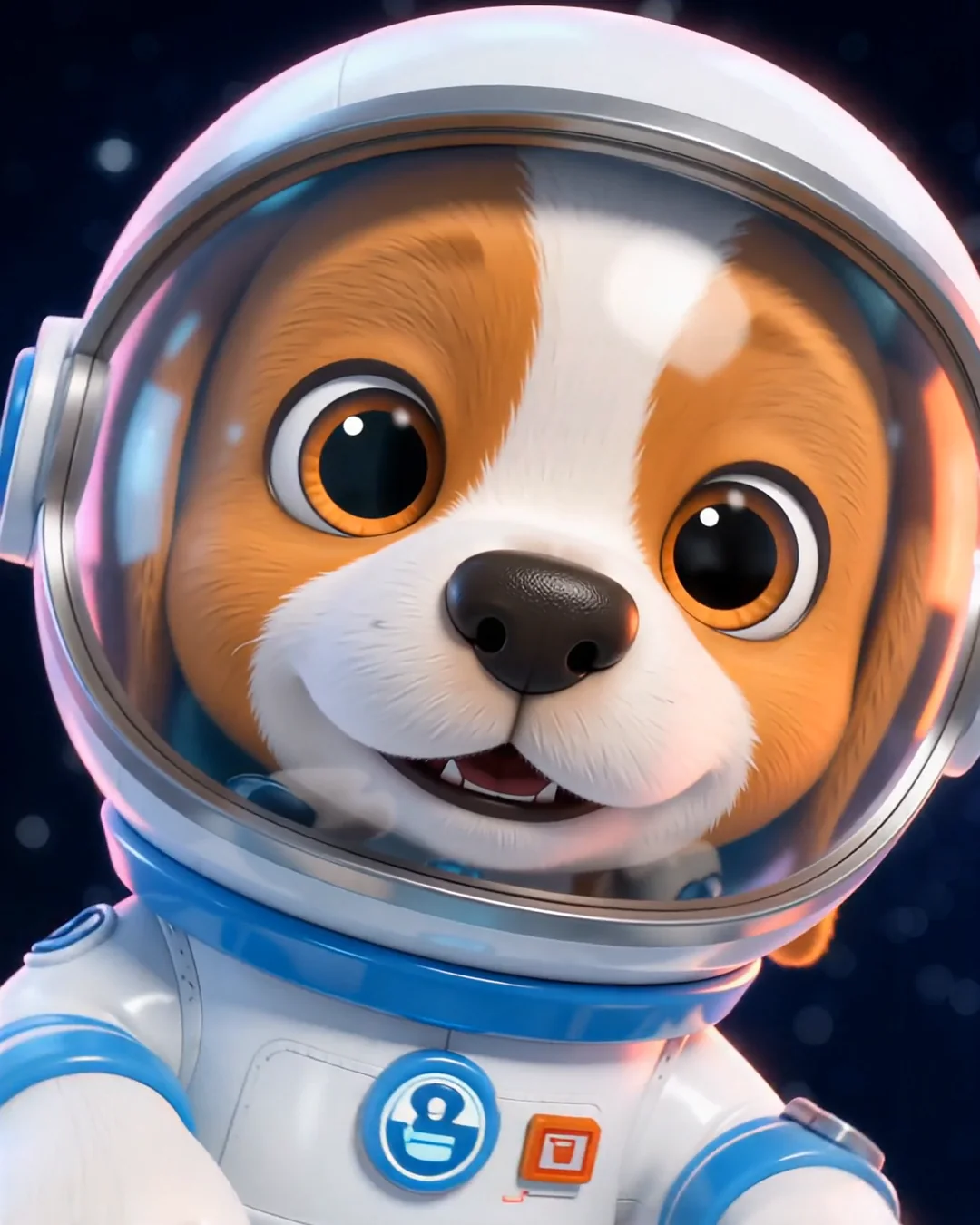
A plush toy astronaut bounces across a candy moon, 3D cartoon style
Essayer dans Studio - Texte en vidéo1:1
Cinematic slow-motion splash as a strawberry drops into milk, studio light
Essayer dans Studio - Texte en vidéo
Un renard animé en pâte à modeler prépare une tarte dans une minuscule cuisine, style stop motion, lumière chaude
Essayer dans Studio - Image en vidéo
Le portrait prend vie : elle cligne des yeux, sourit et ses cheveux bougent dans la brise
Essayer dans Studio - Référence → vidéo
Le personnage de @Image1 passe en skateboard devant la fresque de @Image2, travelling dynamique
Essayer dans Studio
Par tâche
Prompts pour chaque tâche PixVerse V6
Texte en vidéo
Tout dépend du texte : décrivez explicitement le sujet, l’action et la caméra. Placez l’élément le plus important en premier.
Image en vidéo
L’image devient la première image : décrivez ce qui bouge et le mouvement de la caméra, pas ce que montre déjà l’image.
Référence → vidéo
Joignez des références et désignez-les par nom dans le prompt en précisant leur rôle : personnage, produit, style ou mouvement de caméra.
Référencer vos propres médias
| Entrée | Dans le prompt | Limites et règles |
|---|---|---|
| Images de référence Référence → vidéo · jusqu’à 7 | @Image1, @Image2… | Jusqu’à 7 images pour les personnages, les produits, le style ou la scène. Mentionnez-les dans le prompt avec @Image1, @Image2… |
Paramètres
Paramètres qui modifient le résultat
Réglez-les à côté du prompt, dans Studio ou en tant que paramètres API.
| Paramètre | Options | Effet |
|---|---|---|
| Format d’image aspect_ratio | 16:9 · 9:16 · 1:1 · 4:3 · 3:4 · 3:2 · 2:3 · 21:9 par défaut : 16:9 | Format de l’image de sortie. |
| Résolution resolution | 360p · 540p · 720p · 1080p par défaut : 540p | Résolution de sortie. Les résolutions supérieures coûtent plus cher par seconde. Prix : 360p $0,019 par seconde · 540p $0,0266 par seconde · 720p $0,0368 par seconde · 1080p $0,0736 par seconde |
| Durée duration | 1–15s par défaut : 5 | Durée du clip généré en secondes (1–15 s). La facturation se fait à la seconde. |
| Générer l’audio generate_audio | on / off par défaut : false | Générez un son synchronisé, une ambiance et des dialogues. Les clips avec audio sont facturés à un tarif par seconde plus élevé. |
| Prompt négatif negative_prompt | — | Éléments à éviter dans le résultat. |
| Seed seed | — | Réutilisez le même seed et les mêmes paramètres pour reproduire un résultat. Laissez ce champ vide pour une valeur aléatoire. |
FAQ